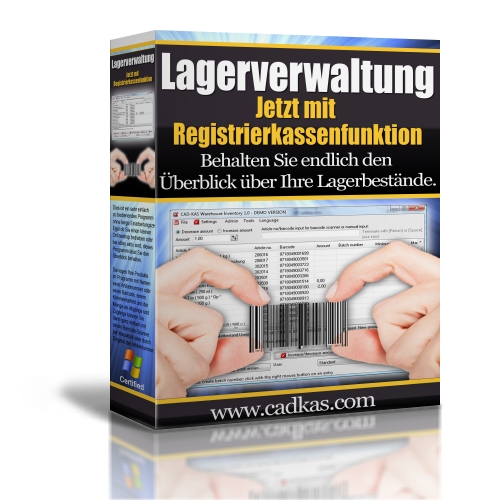
Behalten Sie endlich den Überblick über Ihre Lagerbestände.
Dies ist ein sehr einfach zu bedienendes Programm ohne lange Einarbeitungszeit. Egal ob Sie einen kleinen Onlineshop betreiben oder bei eBay aktiv sind, dieses Programm lässt Sie den Überblick behalten.
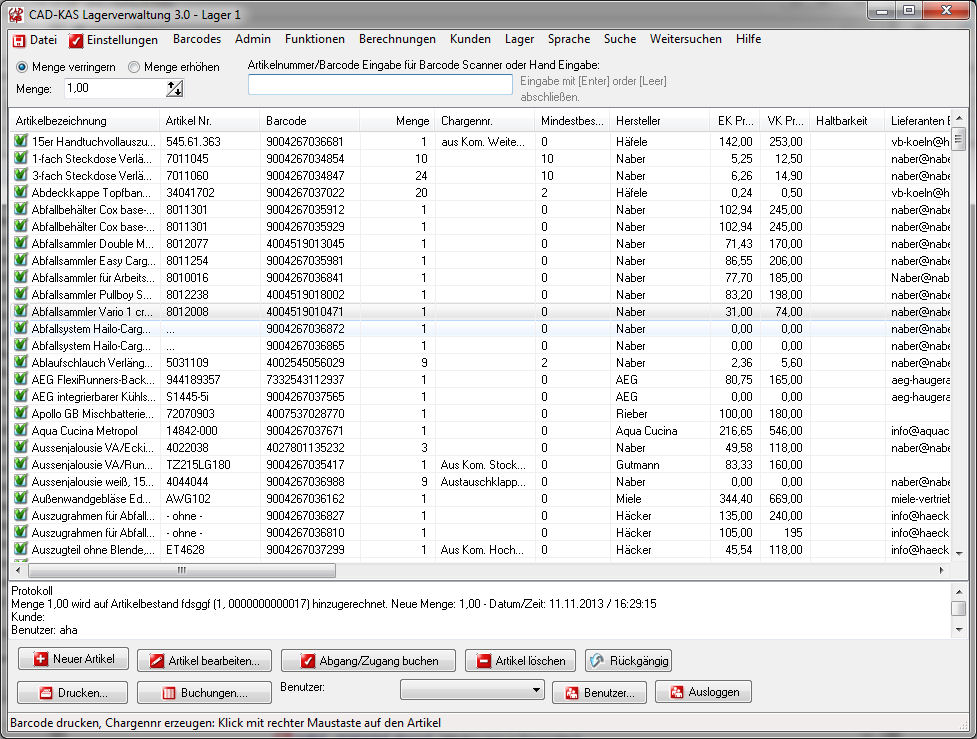
Sie legen Ihre Produkte im Programm mit Namen, einer Artikelnummer oder einen Barcode, einem Kommentarfeld und der Menge an. Abgänge und Zugänge können Sie dann ganz einfach mit einem Barcode-Scanner, per Mausklick oder durch Eingabe der Artikelnummer (wenn es schnell gehen soll) buchen.
Durch Klick auf die Spaltenüberschriften wie z.B. "Menge" sortieren Sie den Artikelbestand nach der Menge und sehen was nachbestellt werden muss. Jede Buchung wird in ein Protokoll eingetragen, dass Sie sehen was passiert ist, wenn Sie einmal etwas falsch gebucht haben.
Sie können übrigens einfach Ihre eigenen Barcodes Etiketten mit diesem Programm ausdrucken. Damit können Sie Ihre Produkte bekleben. Bei Warenausgängen brauchen Sie dann nur noch mit einem Barcode-Scanner die Produkte abzuscannen (Barcode-Scanner gibt es bei eBay schon für 49 EUR).
- Einfache Installation, einfach mit wenigen Klicks installieren und loslegen. Es sind keine komplizierten Einstellungen zu treffen für die Installation der normalen nicht MySQL Version. Sparen Sie sich die Kopfschmerzen einer komplizierten Installation.
- Wir empfehlen passende Barcodescanner auf der Detailseite unten, Sie müssen sich nicht mit den technischen Details der Scanner beschäftigen
- Automatische Backups einmal aktivieren, dann haben Sie die Sicherheit, dass immer ein aktuelles Backup zur Verfügung steht. Einmal aktiviert und Sie haben den Kopf frei.
- Das Programm wächst mit, wenn Ihre Ansprüche wachsen. Sie können dann einfach mehr Lizenzen kaufen und erstmal klein anfangen. Machen Sie sich keine Sorgen, dass Sie später nochmal auf ein anderes System umsteigen müssen
- Einfach einen Barcodes einscannen um eine Buchung auszulösen: Sie sparen eine Menge Zeit bei der täglichen Buchung von Artikeln
- Eigene Barcode Etiketten drucken: Kleben Sie Ihre eigenen Barcode auf Ihre Artikel, dann können Sie später ganz leicht durch einen Scan des Barcodes eine Buchung auslösen. Dies spart wiederum Zeit.
- Jederzeit kostenloser Support per Email. Sie brauchen keine Angst zu haben, dass Sie einmal nicht weiterkommen.
- Wir können das Programm kostenpflichtig für Sie erweitern. Wenn Sie einmal eine Anforderung haben, die das Programm nicht bewältigt, brauchen Sie sich keine Sorgen zu machen.
Mit eingebauter Kassen/Registrierkassen Software
Lagerverwaltung enthält jetzt auch eine Kassen/Registrierkassen Software.
Die Artikel können eingescannt werden können oder wenn nicht registriert sind
von Hand eingegeben werden können. Dann wenn alle Produkte eingescannt
sind oder von Hand eingegeben sind, drücken Sie auf den Button FERTIG. Dann
wird gefragt, welchen Betrag der Kunde bezahlt hat. Also z.B. der Kunde muss 22 Euro
bezahlen gibt 30 Euro. Die 30 wird eingetippt und ein Rückgeld wird errechnet. In diese
Fall also 8 Euro. Ein Kassenbon kann dann dann gedruckt werden.
Neu in Version 2.0:
Die Spalten können nun umsortiert werden. Vor kurzem ist auch eine Suchfunktion eingebaut wurden. Artikel können verknüpft werden und gemeinsam abgebucht werden. Neue Spalten für Gewicht und Lagerplatz.
Neu in Version 2.1:
Die Version 2.1 kann nun auch von mehreren Benutzern gleichzeitig über ein Netzlaufwerk benutzt werden, wenn die entsprechenden Lizenzen vorhanden sind.
Dies können mehrere einzelne Lizenzen sein oder Lizenzen für gleichzeitige Benutzer.
Wenn ein anderer Nutzer gerade Daten bearbeitet muss allerdings gewartet werden, bis dieser Nutzer fertig ist, bevor
wieder gebucht oder geändert werden kann. Dies trifft vor allem zu, wenn neue Artikel eingepflegt werden, dann kann
erst mal von den anderen Nutzen solange nicht mehr gebucht werden, bis die Neuen Artikel eingepflegt sind.
Dies triff nicht auf die MySQL Version zu: hier muss nicht auf einen anderen Benutzer gewartet werden!
Jetzt können außerdem die Spalten umbenannt werden.
Was bedeutet "Gleichzeitige Benutzer"?
Sie können dann das Programm auf einem Server laufen oder lassen oder auf mehreren Rechnern installieren und alle können es benutzen, nur eben nicht alle zur gleichen Zeit.
Die Anzahl der Rechner und Benutzer ist also hier nicht beschränkt. Nur die Anzahl der Benutzer, die gleichzeitig auf das Programm zugreifen ist begrenzt.
Zum YouTube Video, in dem ich den Unterschied zu Einzelplatzlizenzen erkläre
Diese Lizenz für einen gleichzeitigen Benutzer kostet 124,98 EUR anstatt 49,99 EUR.
Der Vorteil ist, dass die Anzahl der Rechner NICHT beschränkt ist.
Was ist der Unterschied zwischen der normalen Version und der MySQL Version?
Die normale Version lässt sich ganz einfach installieren, ohne dass ein Datenbankserver benötigt wird. Wenn nur ein paar Benutzer auf die Daten zugreifen wollen und Sie sich nicht um die Installation eines MySQL Server kümmern wollen, dann ist dies die richtige Version für Sie.
Für die MySQL Version wird ein MySQL Datenbankserver benötigt, ohne diesen lässt
sich das Programm nicht benutzen. Der Vorteil ist, dass hier auch sehr viele Benutzer gleichzeitig
auf die Daten zugreifen können, ohne das die anderen Benutzer blockiert werden. Auch werden immer nur die Änderungen an der Datenbank übertragen, so dass der Zugriff auf die Daten
übers Internet viel schneller ist.
Der MySQL Server kann im lokalen Netzwerk laufen, dafür lässt sich einfach MySQL herunterladen und auf
einem Rechner installieren. MySQL wird von Oracle hergestellt, einem weltweit führendem Softwarehersteller. MySQL ist aber in der Regel kostenlos.
Es kann auch ein MySQL Server im Internet benutzt werden.
Hier muss dann in der Konfiguration eingestellt werden, dass auch Zugriffe von außen gestattet sind.
Damit kann dann quasi weltweit auf die Daten zugegriffen werden. Wenn Sie eine Homepage haben, ist wahrscheinlich schon ein MySQL Server mit dabei. Es eigenen sich auch schon preiswerte virtuelle Server
wie der 1 und 1 Virtual Server. Hier kann man den Zugriff von außen auf die MySQL Datenbank freischalten.
Eine Anleitung zur Installation der MySQL Version gibt es hier.
Hier zeige ich die Installation von MySQL und der Lagerverwaltung in einem Video: Die Installation von MySQL und der Lagerverwaltung als YouTube Video anschauen.
Wenn Sie von der normalen Version auf die MySQL Version upgraden wollen, dann senden Sie uns bitte ein Email. Sie zahlen
nur den Differenzbetrag zwischen den Preisen. Die Daten der normalen Version sollten per CSV exportiert werden und dann
in die MySQL Version als CSV Datei importiert werden. Es ist empfehlenswert hierbei unter Einstellungen/CSV Format den Hacken bei "Eigene Spaltenzuordnung" zu setzen, auch wenn die Spalten nicht verändert werden.
Und zwar in beiden Versionen, vor dem Export bzw. vor dem Import.
So erfolgt der Export und Import unabhängig davon, wie die Spaltenanordnung im Programm gerade ist.
Lagerverwaltung läuft unter: Windows 10, 8, 7, Windows Vista und Windows XP.
Wenn Sie weniger Funktionen benötigen, schauen Sie sich unsere Auftragserfassung an.
Bei der Lizenz für einen gleichzeitigen Benutzer ist die Anzahl der Computer nicht begrenzt (aber die Anzahl der Bentuzer die gleichzeitig auf das Programm zugreifen können). Wenn mehr gleichzeitige Benutzer
benötigt werden, kann das Produkt einfach mehrfach in den Warenkorb gelegt werden. Also für 3 gleichzeitige Benutzer muss das Produkt
für einen gleichzeitigen Benutzer also 3 mal bestellt werden.
Zum YouTube Video, in dem ich den Unterschied zwischen Einzelplatzlizenzen und Lizenzen für gleichzeitige Benutzer erkläre
Die 32 Bit Version kann auch auf 64 Bit Systemen eingesetzt werden.
Neu in Version 3.3
Bitte senden Sie uns eine Email, wenn Sie von einer früheren Version auf die aktuelle Version 3.3 umsteigen wollen!
Die Version 3.3 fast alle Änderungen zusammen, die im Laufe der Zeit neu in die Version 3.2 eingebaut wurde.
Die letzte Version 3.2 entspricht der ersten Version 3.3. Neue Änderungen werden im Laufe der Zeit in die Version 3.3 eingebaut.
- Unterstützung für MySQL 8.0
- Datei/Protokoll speichern unter...
- Packliste drucken: Artikel auch direkt abbuchen können über den Button "Jetzt buchen"
- Retourware mit der Lieferanten Artikelnummer buchen können
- Rechungs-Drucker/Firma Grundeinstellungen/Vereinfachte MwSt Berechnung
- Retourware erfassen: Option: "Art der Nummern" welche beim Einbuchen akzeptiert abgefragt werden sollen (Artikelnummern, Barcode, Lieferanten Artikel Nr)
- Retourware erfassen: Optionen/Kostenstelle nur einmal abfragen
- Retourware erfassen: Optionen/Kunden nur einmal abfragen
- Buchungen/Spalten/Spalten Voreinstellung wiederherstellen -> Setzt nun auch die Spaltenbreiten zurück
- Lieferschein Drucken->Datei/Importieren...
- Lieferschein Drucken->Datei/Automatische Backups einstellen...
- Rechnungs-Drucker: Checkbox: Artikel kopieren bei "Neu aus best. Rechnung"
- Freien Barcode eintragen: Startziffer des Barcodes ist nun wählbar
- Beim Speichern des Bons Lagernummer voranstellen
- Summe der Bestandwerte in outputit nur für angezeigte Produkte berechnen
- Bild anzeigen: neue Option: Bild auf Fenstergröße skalieren
- Lieferschein drucken: neue Optionen: Kunden nur einmal abfragen/Lieferscheindatum nur einmal abfragen
- Lieferschein drucken: neue Optionen: Freitext nur einmal abfragen/Kostenstelle nur einmal abfragen
- neue Option: Einstellungen/Text für Bestellemail.../Bestellnummer aus Datum und Zeit erzeugen
- Einstellungen/Lagerplätze/Vorgegebene Stellplätze eingeben...
- Rechnungs-Drucker: Einstellungen 2/Zusätzlicher Abstand vor Beginn der Rechnung
- Rechnungs-Drucker: Einstellungen 2/Steuernummer unter dem Datum ausgeben
- Rechnungs-Drucker: Einstellungen 2/Zeilenabstand in der Rechnungstabelle
- Kundenverwaltung: Freie Kundennr. eintragen
- Kundenverwaltung: Funktionen/Alle Kundennummern vergeben...
- Funktionen/Lieferschein drucken/Optionen/Mit Tab nur zwischen Menge und Artikelnummer springen
- Funktionen/Warenanhänger VDA 4902 drucken...
- Datum/Zeit beim Beabeiten von Artikeln mit ins Protokoll schreiben
- Warnmeldung, wenn der Bestand für das Umbuchen zwischen 2 Lagern nicht ausreicht
- Admin-Menü: Neue Option: Umbuchen zwischen Lagern möglich
- Mehrere Seriennummern bei einer Buchung eingeben können. Neues mehrzeiliges Eingabefeld in SeriennummernForm
- Funktionen/Haltbarkeitsdaten überprüfen/Keine Warnung bei Bestandsmenge 0
- Funktionen / Bestellungen / Buchen / Wareneingang für alle Artikel mit der Bestellnummer des markierten Artikels einbuchen...
- Einstellungen/Erweitert 2/Automatische Bestell Emails erst 10 Minuten nach dem Unterschreiten des Mindestbestandes auslösen
- Einstellungen/Erweitert 2/Beim Buchen Lieferanten Email ins Feld Lieferant übernehmen
- Buchungen/Datei/Alle Buchungen löschen (die der aktuelle Filter anzeigt)...
- Einstellungen/Erweitert/Bei Bestellung die Bestellmenge als Maximalbestand interpretieren, der aufgefüllt werden soll
- keine automatische Bestellung auslösen wenn menge+bestellte menge>=mindestbestand
- Admin Menü: Rechnungen darf nur der Admin löschen
- Buchungen/Datei/Nur Zugänge exportieren
- Buchungen/Datei/Nur Abgänge exportieren
- Auch Lieferanten nicht nur Kunden in den Rechnungsdrucker übernehmen können
- Rechnungs-Drucker: Artikel hinzufügen: neue Option: EK Preis statt VK Preis benutzen (gilt ab dem nächsten Aufruf der Funktion)
- Buchungen/Funktionen/Stellplatz löschen...
- Datei/Bestellliste Drucken: Artikelauswahl kann vor dem Drucken noch angepasst werden
- Funktionen/Packliste importieren und abarbeiten...
- 50 Lager statt nur 20 Lager
- 3 neue Spalten: Prüfergebnis, Prüfergebnis abfragen nach sovielen Buchungen, Zähler für Prüfergebnis Abfrage
- Funktionen/Packliste importieren und abarbeiten-> Teilmengen buchen nun auch möglich
- Prüfergebnis in Liste der Buchungen eintragen, nicht in die Artikelliste
- Funktionen/Einen Wert in einer Spalte für alle markierten Artikel ändern...
- Wareneingang erfassen/Optionen/Alles neu nach dem Buchen...
- Button "Neue Suche" im Fenster Suchergebnisse
- Datum und Zeit an die Dateinamen beim automatischen Export und automatischen Backup anhängen können
- Wareneingang, Optionen, Kunden, Freitext, Kostenstelle und Lieferscheindatum nur einmal eingeben
- Sound bei nicht gefundenem Barcode auch abspielen, wenn Neuanlegen von Artikeln nicht erlaubt ist
- Fehlermeldung auch anzeigen, wenn Artikel nicht gefunden wird und das Neuanlegen von Artikeln nicht erlaubt ist
- Option: Barcodes/Keine Fehlermeldung, wenn Barcode nicht gefunden wird
- Filter für Buchungen entfernen vor automatischem Export der Buchungen
- Buchungen/Datei/Als CSV Datei exportieren und Artikel zusammenfassen...-> Preis und Gewinn und MwSt Spalten auch zusammenfassen
- Buchungen/Datei/Als CSV Datei exportieren und Artikel zusammenfassen, nach Kostenstelle getrennt...
- Email Einstellungen/Beim Unterschreiten des Mindestbestands keine Email an den Lieferanten, nur interne Kopie senden
- Einstellungen/Erweitert 2/Größere Schiftart für Artikelliste
- Datei/Bestellliste drucken/Export/Als CSV Datei exportieren...
- Datei/Bestellliste drucken/Export/CSV Datei mit Lieferantenartikelnummer und Bestellmenge exportieren...
- Spalteneinstellungen speichern unter...
- Spalteneinstellungen öffnen...
- Spalteneinstellungen öffnen und für alle Lager übernehmen...
- Lieferschein drucken/Optionen/Alles neu nach dem Buchen
- %%ORDERNO%% und %%CUSTOMERNO%% getrennt von %%ORDERTEXT%% in Wordvorlage einfügen können
- Zwei weitere Lager pro Benutzer freigeben können, jetzt 3 Lager pro Benutzer einstellbar
- Beim Artikel umbuchen, fragen ob die komplette Menge umgebucht werden soll
- Mehrere markierte Artikel umbuchen können
- Die bestellte Menge in der Liste der Artikel anpassen nach dem Drucken der Bestellliste und die bestellte Menge in der Bestellliste berücksichtigen
- Datei/Wert des Bestandes nach Kategorie sortiert exportieren...
- Buchungen/Datei/Abbuchungen eines Kunden nach Kategorie sortiert exportieren...
- Hotkey F7 für Wareneingang
- Verpackungseinheit mit auf Lieferschein drucken können
- Einstellungen/Erweitert 2/Nicht nachfragen ob die bestellte Menge nach dem Druck der Bestellliste geändert werden soll
- EK Preis mit auf Lieferschein drucken können
- EK Preis auf dem Lieferschein als Summe ausgegeben
- Buchungen nach Lieferdatum Filtern
- Sortieren bei Klick auf Spaltenüberschrift in Kundenverwaltung und Lieferantenverwaltung deaktiviert, da es nicht funktioniert
- F8 Tastenkürzel für Packliste drucken
- rote Markierung für Haltbarkeitsdatum möglich
- Alle Buchungen des Artikels bearbeiten->Bearbeiten auch sperren können über das Admin Menü
- Einstellungen/Erweitert 2/Zeige Artikelbild beim Buchen
- Kein Hinzufügen eines Produktes in der Kassenfunktion möglich, wenn im Admin Menü gesperrt
- Kein Ändern der Touch-Button Belegung im Kassenmodul möglich, wenn im Admin Menü gesperrt
- Filtern: gleichzeitig nach Kunden/Produkt und nach Datum Filtern können
- CSV Import/Export in der Kassenfunktion
- EmailsendenForm: Bestellnummer an die Betreffzeile anfügen
- Rechnungs-Drucker: Export als CSV: Mit den Artikeldaten exportieren
- rechte Maustaste/unter Chargennummer erzeugen einen Trennstrich, damit nicht ausversehen auf Artikel duplizieren geklickt wird
- Barcodes/Barcode enthält hinten die Menge in den letzten 3 Ziffern vor der Prüfziffer
- Wareneingang erfassen: auch die Option Barcodes/Barcode enthält hinten die Menge in den letzten 3 Ziffern vor der Prüfziffer benutzen
- Stellplätze mit aktuellem Bestand beim der Abfrage des Stellplatzes beim Buchen mit anzeigen
- Quotient berechnen
- Wert einer Spalte runden und in einer anderen Spalte ablegen...
- Rechnungs-Drucker: neue Option: Adresse startet rechts weiter unten
- Berechnungen/Lagerbestände an einem Stichtag exportieren...
- Chargennummer erzeugen mit F9
[ Zur Versiongeschichte von Lagerverwaltung - hier sehen Sie die Änderungen in den einzelnen Versionen vor der aktuellen Version]
Wie kann ich die Artikel sortieren?
Bitte klicken Sie auf die Spaltenüberschrift der Spalte, nach der Sie die Artikel sortieren möchten.
Wie wird der Barcode-Scanner mit der Software verknüpft?
Der Scanner soll die Barcodes als Tastatureingabe zum PC senden.
Es ist dann so, als ob Sie den Code per Hand in das Suchfeld eingegeben hätten.
Die meisten einfachen Scanner gehen diesen Weg.
Wie kann ich zum Beispiel nach dem Betriebsjahreswechsel alle Buchungen löschen?
Löschen Sie die Datei buchungen.dbf aus dem Programmverzeichnis, um
alle Buchungen zu löschen. Es wird dann beim nächsten Programmstart
eine Leere Datei neu angelegt.
Ich verkaufe unter anderem Set's die mehrere Stückzahlen und Artikel enthalten. Somit müsste ich die Möglichkeit haben, dass wenn 1 Set abgebucht wird, die verschiedenen Stückzahlen an den verschiedenen Artikeln abgebucht werden.
Diese Möglichkeit haben Sie unter Funktionen/Artikel verknüpfen.
Wenn z.B. das Set die Artikelnummer 1 hat und die Artikel 2, 3 und 4 enthält tragen
Sie dort in die Tabelle ein:
1   2
1   3
1   4
Beim Buchen von Artikel 1 = Set werden dann die Artikel 2, 3 und 4 mit gebucht.
Zum YouTube Video, in dem ich zeige wie man 2 Artikel in 2 verschiedenen Lagern miteinander verknüpft
Datenbank Pfad per Kommandozeile auslesen und setzen
Anzeigen des eingestellten Datenbankverzeichnisses:
lager.exe -showpath
Programm starten und das übergebene Datenbankverzeichnis benutzen:
lager.exe -setpath "c:\testverzeichnis"
Nach dem Start kann das Datenbankverzeichnis im Admin Menü dauerhaft geändert werden.
Der Kommandozeilenparameter ist nützlich, um das Datenbankverzeichnis anzugeben,
um in das Programm zu kommen, wenn es z.B. ein Problem mit den Datenbanken gibt.
Für die MySQL Version kann der Datenbankname auch per Kommandozeile übergeben werden. So kann
z.B. für verschiedene Kunden auf getrennte Datenbanken zugegriffen werden.
lager.exe -setdb "Datenbankname"
Wie erfolgt die Installation auf einem Server?
Sie kopieren oder installieren die Programmdateien auf ein Netzlaufwerk und starten
dann die EXE Datei direkt von dem Netzlaufwerk.
Alternativ gibt es noch die Möglichkeit lokal zu installieren
und im Admin Menü einen Pfad für das Datenverzeichnis auf dem
Server anzugeben.
Sie benötigen keine Datenbanksysteme im Hintergrund.
Netzwerkversion: Zurzeit nutzen wir einen Datenbank-Server. Kann Lagerverwaltung parallel dazu genutzt werden?
Ja, das geht ohne Probleme. Unser Programm benötigt
keinen Datenbank-Server und stört auch nicht den bestehenden Server.
Sie legen das Programm auf ein Netzlaufwerk und starten es von dort.
Alternativ können Sie das Programm auch lokal installieren und im Admin Menü
als Datenbankverzeichnis ein Verzeichnis im Netzwerk angeben.
Wie kann ich den Kunden, die Kostenstelle oder eine andere Information beim Buchen mit erfassen?
Dies stellen Sie ein unter "Einstellungen/Beim Buchen einzugeben" ein. Dort klicken Sie alles an, was das Programm
beim Buchen mit abfragen soll. Dies wird dann zusammen mit den jeweiligen Buchungen gespeichert. Klicken Sie auf den Button Buchungen, um die Liste der Buchungen zu sehen.
Über "rechte Maustaste/Buchungen des Artikels anzeigen", können die Buchungen
eines Artikels mit den erfassten Informationen angezeigt werden.
Wie kann ich mehrere Seriennummern zu den Artikeln hinterlegen?
Beliebig viele Seriennummern können in einem mehrzeiligen Textfeld hinterlegt werden.
Unter Einstellungen/Beim Buchen einzugeben/Seriennummern beim Zu-/Abbuchen eingeben
kann man es einstellen, dass man nach der Seriennummer beim Buchen gefragt wird.
Diese wurde bislang nur in den Buchungen und im Protokoll eingetragen.
Jetzt wird beim Zubuchen die neue Seriennummer zu der Liste der Seriennummern hinzugefügt.
Beim Abbuchen kann man eine der hinterlegten Seriennummern auswählen, welche dann aus der Liste
ausgetragen wird.
Wie kann ich eingeben welcher Kunde den Artikel erhalten hat?
Den Kunden können Sie beim Abbuchen eintragen wenn Sie die Option "Kunde beim Zubuchen/Abbuchen eingeben" unter "Einstellungen/Beim Buchen einzugeben" aktivieren.
Kann ich mehrere Artikel in einer Gruppe pflegen?
Jeder Artikel kann einer Kategorie zugeordnet werden. Beim Drucken lässt sich nach Kategorien Filtern.
Durch Klick auf die Spaltenüberschrift lässt sich nach Kategorien sortiert anzeigen.
Ist die Anzahl der Artikel begrenzt?
Nein, die Anzahl der Artikel ist vom Programm aus nicht begrenzt, allerdings wird bei mehreren
hunderttausend Artikeln irgendwann der Arbeitsspeicher nicht mehr ausreichend sein.
Ist folgendes auch möglich: Ich scanne erst die Kostenstelle bzw. gib diese per Hand ein und möchte dann 10 Artikel dieser Kostenstelle zuweisen.
Geht das, ohne dass ich nach jedem Artikel die Kostenstelle eingeben muss.
Unter "Datei/Mehrere Barcodes von Scanner per Tastatureingabe übertragen" können Sie
die Option "Kostenstelle nur einmal eingeben" anklicken. Für alle
dort eingescannten Barcodes wird dann nur einmal die Kostenstelle abgefragt.
Gibt es eine Möglichkeit, die Emails beim Unterschreiten der Mindestbestandmenge eines Artikels automatisch zu versenden?
Bitte aktivieren Sie dazu diese Einstellung:
Einstellungen/Beim Unterschreiten der Mindestmenge Bestell Email aufrufen
Wenn die Emails ohne Nachfrage versendet werden sollen bitte noch zusätzlich diese Einstellung aktivieren:
Einstellungen/Für das Senden von Emails
und dort
"Beim Unterschreiten des Mindestbestand Email ohne Nachfrage versenden"
Um zu verhindern, dass mehrere Bestell Emails an den gleichen Lieferanten kurz nacheinander gesendet werden,
kann diese Option aktiviert werden:
Einstellungen/Erweitert 2/Automatische Bestell Emails erst 10 Minuten nach dem Unterschreiten des Mindestbestandes auslösen
Werden die Daten aus der Version 2.x in die Version 3.x einfach übernommen?
Ja, die Daten werden einfach automatisch übernommen, wenn das gleiche
Datenbankverzeichnis eingestellt ist. Ich würde trotzdem
sicherheitshalber ein Backup des Datenbankverzeichnisses empfehlen.
In welchen Formaten lassen sich die Datenbanken exportieren?
Der Import/Export erfolgt im CSV Dateiformat, welches z.B. auch von Excel gelesen und geschrieben werden kann.
Wie kaufe ich ein Upgrade auf die neue Version?
Bitte senden Sie uns dafür einfach eine Email. Wir müssen nur vorher Ihre
ursprüngliche Bestellung finden, dies ist schwierig fehlerfrei automatisch vom
Online Shop zu erledigen.
Sie können ein Upgrade per Email unter info@cadkas.de bestellen.
Was kosten die Upgrades auf die aktuelle Version?
Das Upgrade für eine Einzelplatzversion ist für 19,99 EUR erhältlich.
Das Upgrade von der 32 Bit Version auf die 64 Bit Version ist für 29,99 EUR erhältlich.
Das Upgrade einer Netzwerklizenz für einen gleichzeitigen Benutzer ist für 49,99 EUR erhältlich
(Upgrade auf die 64 Bit Version 74,99 EUR). Sie können ein Upgrade per Email unter info@cadkas.de bestellen.
Ist es möglich die Währung von Euro auf Schweizer Franken umzustellen?
Das Programm übernimmt die Währung aus der Systemsteuerung, die dort unter Regions und Spracheinstellungen
eingestellt ist.
Gehen meine Daten durch eine Neuinstallation verloren? Z.B. beim Aufspielen der zeitlich unbeschränkten Version über die 60 Tage Vollversion?
Nein, die Daten bleiben vollständig erhalten. Durch die Neuinstallation werden bestehende Datenbanken nicht überschrieben.
Problem: Die Barcodes werden beim Export als CSV Datei und Import im Excel nicht korrekt angezeigt.
Eine neue Mappe öffnen
Menü Daten - Externe Daten abrufen - Aus Text
CSV Datei auswählen und öffnen
Es öffnet sich der Textkonvertierungs-Assistent:
Schritt 1: Dateityp auswählen: Getrennt
Schritt 2: Trennzeichen auswählen: Normalerweise Semikolon
Schritt 3: Die Spalte mit den Barcodes unten anklicken und dann oben auf "Text" klicken. Standard darf
hier für die Barcodespalte nicht angewählt sein. Dadurch werden die Barcodes korrekt angezeigt und
nicht z.B. als Zahl interpretiert.
Button "Fertigstellen" anklicken.
Ich veröffentliche hier die Erfahrungen von Kunden, die das Programm einsetzen, welche Barcode-Scanner empfehlenswert sind. Wenn Sie einen Scanner zu empfehlen haben, senden Sie mir bitte eine Email.
Empfehlung Nr. 1:
Also wir nutzen mehrere Scanner der Firma Inateck - Modell BCST-60. Die Scanner sind leicht, einfach zu bedienen, sind Bluetooth fähig, funktionieren unter Windows, Android und iOS und haben einen internen Barcodespeicher von bis zu 5000 gescannten Codes.
Bisher können wir nichts Negatives über die Geräte sagen. Sie laufen stabil, sind für unsere Zwecke völlig ausreichend und liegen mit knapp 60 Euro pro Stück sehr gut im Preis.
Empfehlung
Anmerkung von CAD-KAS: Sie können hier also bis zu 2000 Codes scannen, dann gehen
Sie zum PC, rufen "Datei/Mehrere Barcodes per Tastatureingabe übertragen..." auf. Dann schließen Sie den Scanner an den PC an
und die Codes werden dann alle übertragen.
Empfehlung Nr. 2:
Wir verwenden diesen hier:
Empfehlung
einfach und gut, ich habe selbst 3 Stück davon im Einsatz, hatte noch nie Probleme damit. Muss nur ausreichend Licht sein. Ich habe diesen bereits mehreren meiner befreundeten Unternehmen empfohlen, und alle sind restlos begeistert und zufrieden damit.
Empfehlung Nr. 3:
Dies ist ein Funk-Scanner mit 100 m Reichweite:
Empfehlung
Auszeichnungen/Awards

 Warenkorb
|
Infos
Warenkorb
|
Infos